
Garmin Connect를 Apple Health에 동기화하는 방법
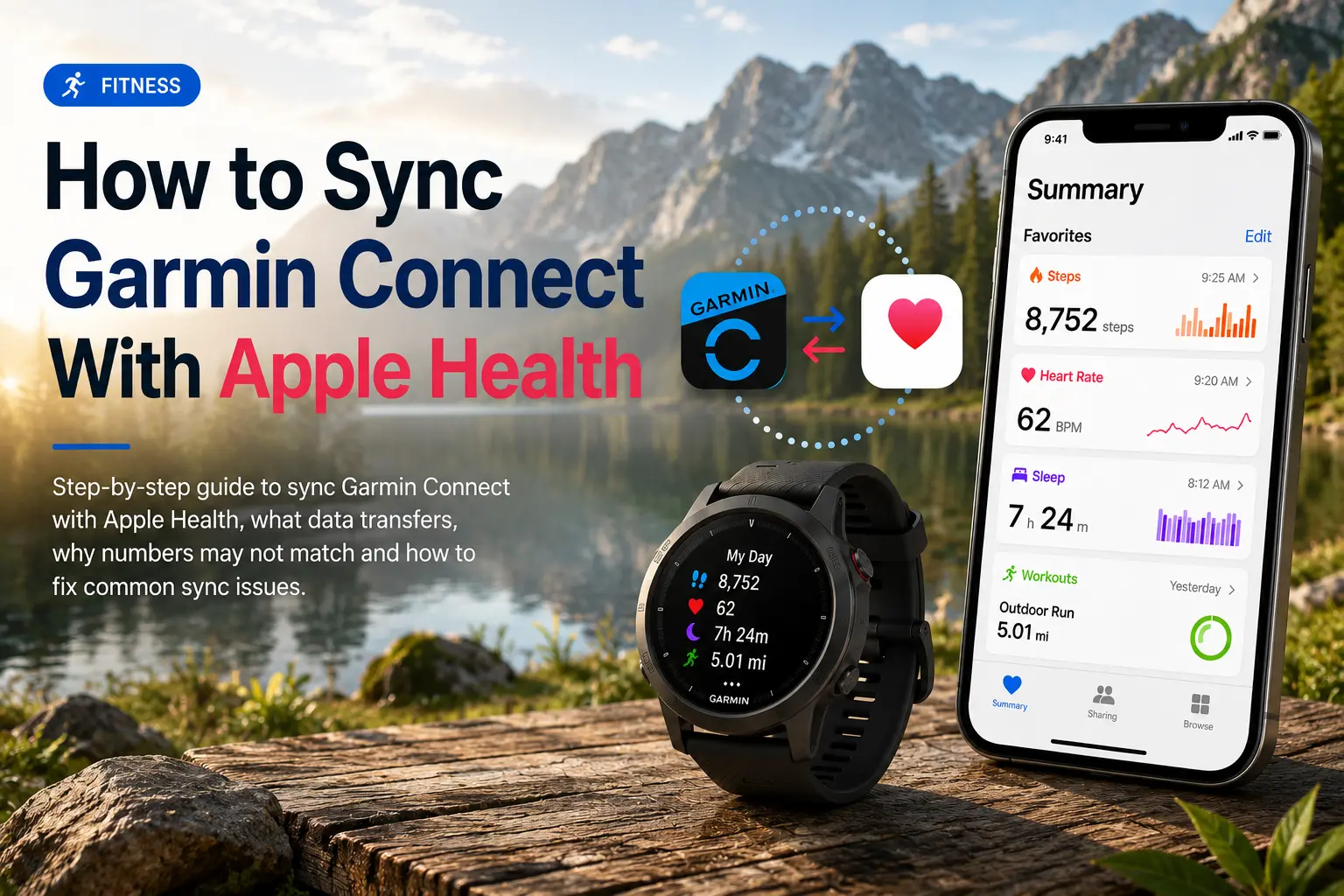
iPhone에서 Garmin Connect를 Apple Health에 동기화하는 방법을 안내해요. 어떤 데이터가 전송되는지, Apple Health 수치가 Garmin과 다르게 보이는 이유, 자주 발생하는 동기화 문제의 해결 방법까지 다뤄요.
빠른 답변
Garmin을 Apple Health에 동기화하려면 Garmin Connect 앱을 열고 "More" → "Settings" → "Connected Apps" → "Apple Health" 순서로 이동한 다음, Garmin이 공유하길 원하는 건강 카테고리를 켜면 돼요.
먼저 알아둘 점은, 이 연동은 기본적으로 Garmin Connect에서 지원하는 데이터를 Apple Health로 보내는 방식이라는 거예요. Apple Health나 Apple Watch의 모든 데이터를 Garmin Connect로 다시 가져오는 완전한 양방향 동기화는 아니에요.
즉, Garmin은 걸음 수, 운동 기록, 심박수, 수면, 활동 에너지, 걷기/달리기 거리, 오른 층수, 체중 같은 건강 지표를 Apple Health에 채워 넣을 수 있어요. 하지만 Apple Watch 데이터를 Garmin Connect로 옮기고 싶다면, Apple Health만으로는 보통 해결되지 않아요.
Garmin의 어떤 데이터가 Apple Health에 동기화되나요?
시작하기 전에 실제로 어떤 데이터가 전송되는지 알아두면 좋아요. Garmin Connect는 다음 카테고리의 데이터를 전송해요:
- 걸음 수와 거리
- 심박수(안정 시 및 활동 시)
- 운동 기록(러닝, 사이클, 수영, 근력 운동 등)
- BMI와 Body Fat Percentage
- 수면 분석
- 오른 층수
- 활동 에너지
- 안정 시 에너지
한 가지 짚어두자면, Garmin과 Apple Health의 기본 연동은 Garmin Connect에서 Apple Health로 향하는 단방향이 중심이에요. Apple Health에서 Garmin Connect나 Garmin 기기로 모든 데이터를 되돌리는 기본 동기화는 제공되지 않아요.
Garmin을 Apple Health에 동기화하는 방법
iPhone에서 아래 순서대로 진행하세요:
- Garmin Connect 앱을 열어요.
- 오른쪽 아래의 "More"를 눌러요.
- "Settings"로 이동해요.
- "Connected Apps"를 눌러요.
- "Apple Health"를 선택해요.
- "Connect with Apple Health"를 눌러요.
- 공유할 데이터 카테고리를 선택해요.
- "Allow"를 눌러 권한을 확인해요.
- Garmin 시계나 기기를 Garmin Connect와 동기화해요.
- Apple Health를 열어 해당 카테고리를 확인해요.
Apple Health에 Garmin Connect가 보이지 않는다면, Garmin Connect 앱에서 먼저 설정을 시작하세요. Apple Health 설정에서 시작하는 것보다 Garmin Connect에서 연결을 시작하는 편이 더 잘 작동하는 경우가 많다는 사용자 의견이 있어요.
Garmin과 Apple Health의 수치가 다른 이유
Garmin Connect와 Apple Health의 수치가 조금씩 다른 건 정상이에요. 가장 흔한 원인은 데이터 소스의 우선순위예요.
Apple Health는 다음과 같은 여러 곳에서 데이터를 받을 수 있어요:
- iPhone
- Apple Watch
- Garmin Connect
- 서드파티 건강 트래킹 앱
- 스마트 체중계
- 운동 앱
여러 앱이 같은 지표를 기록하면, Apple Health가 어느 소스를 우선할지 정해요. 예를 들어 걸음 수에서 iPhone이 Garmin Connect보다 위에 있을 수 있고, 그 경우 Apple Health는 Garmin이 아닌 iPhone의 걸음 수를 보여주게 돼요.
Apple Health에서 Garmin을 우선순위에 두는 방법
Apple Health가 Garmin 데이터를 우선하도록 설정하려면:
- Health 앱을 열어요.
- "Browse"를 눌러요.
- 카테고리를 선택해요(예:"Activity").
- "Steps"를 눌러요.
- 아래로 스크롤해서 "Data Sources & Access"로 이동해요.
- "Edit"를 눌러요.
- Garmin Connect를 목록에서 위로 옮겨요.
- "Done"을 눌러요.
Apple Health와 Garmin Connect 수치가 다른 다른 지표에 대해서도 같은 방법을 반복해 주세요.
Garmin과 Apple Health 동기화 문제 해결
| 문제 | 예상 원인 | 해결 방법 |
|---|---|---|
| Apple Health에 Garmin Connect가 보이지 않아요 | Garmin Connect에서 연결을 시작하지 않았어요 | Garmin Connect → "Settings" → "Connected Apps" → "Apple Health"로 이동하세요 |
| Garmin 걸음 수가 빠져 있어요 | 걸음 수 권한이 꺼져 있어요 | Garmin Connect의 Apple Health 권한을 다시 켜세요 |
| Apple Health 걸음 수가 Garmin과 달라요 | Apple Health가 iPhone 또는 Apple Watch를 우선하고 있어요 | "Data Sources & Access"에서 Garmin Connect를 위로 옮기세요 |
| 운동 기록이 나타나지 않아요 | 시계가 아직 Garmin Connect에 동기화되지 않았어요 | 먼저 Garmin 기기를 동기화하세요 |
| 동기화가 멈췄어요 | 앱 권한 또는 백그라운드 동기화 문제일 수 있어요 | 두 앱을 모두 재시작하고 권한을 확인한 뒤 시계를 다시 동기화하세요 |
| 수면 데이터가 빠져 있어요 | 수면 카테고리 권한이 꺼져 있을 수 있어요 | Apple Health에서 수면 권한을 켜세요 |
연결을 새로고침하려면 Garmin의 Apple Health 권한을 한 번 껐다가 다시 켜보는 것도 도움이 돼요.
데이터를 더 잘 활용하는 방법
Garmin Connect가 Apple Health에 데이터를 쓰기 시작하면, Apple Health 읽기 권한을 가진 다른 앱들도 호환되는 Garmin 지표에 접근할 수 있어요. 영양, 수면, 운동, 또는 종합적인 건강 관리를 위해 서로 다른 앱을 쓰고 있다면 꽤 유용해요. iOS와 웹에서 사용할 수 있는 Sonar 같은 앱은 여러 출처의 건강 데이터를 한곳에 정리할 수 있게 도와주고, Apple Health를 중간 계층으로 두는 대신 Garmin을 직접 연결하고 싶은 사용자를 위해 Garmin과의 직접 연동도 지원해요.
자주 묻는 질문(FAQ)
Garmin은 Apple Health와 동기화할 수 있나요?
네. Garmin Connect에서 Apple Health 연결을 활성화하면, 지원되는 Garmin 데이터를 Apple Health와 동기화할 수 있어요.
Apple Activity에서 Garmin 운동 심박수에 "Chart Unavailable"이 표시되는 이유는 뭔가요?
Garmin은 종일 심박수 데이터를 Apple Health에 동기화하지만, 시간 측정 활동에 대해서는 자세한 심박수 흐름 대신 최고/최저 심박수 값만 보내는 경우가 있어요. 그래서 운동 중 심박수 데이터가 충분하지 않아 이런 종류의 심박수 그래프에 "Chart Unavailable"이 표시될 수 있어요.
Garmin은 걸음 수를 Apple Health에 동기화하나요?
네, Garmin Connect는 걸음 수 데이터를 Apple Health와 공유할 수 있어요. 수치가 이상하다면 Apple Health의 "Data Sources & Access" 설정을 확인하고 Garmin Connect를 우선순위에서 위쪽으로 옮겨주세요.
Garmin이 Apple Health에 동기화되지 않는 이유는 뭔가요?
흔한 원인으로는 Apple Health 권한이 꺼져 있는 경우, Garmin Connect가 제대로 연결되지 않은 경우, Garmin 기기가 먼저 동기화되지 않은 경우, Apple Health가 다른 데이터 소스를 우선하고 있는 경우 등이 있어요.
Apple Health가 Garmin Connect로 다시 동기화되나요?
Garmin과 Apple Health의 기본 연동은 Garmin Connect에서 Apple Health로 향하는 단방향이 중심이에요. Apple Health에서 Garmin Connect나 Garmin 기기로 모든 데이터를 되돌리는 기본 동기화는 제공되지 않아요.
Sonar 소개
당신의 몸은 말을 걸고 있어요. 듣고 있나요? Sonar는 모든 웨어러블, 라이프스타일, 바이오마커 데이터를 하나로 모아, 그동안 엘리트 운동선수와 바이오해커만 누리던 맞춤형 인사이트와 변화 감지를 당신의 일상으로 가져옵니다. 170개국 넘는 곳에서 250,000명 이상의 사용자가 신뢰하는 Sonar는 수면, 회복, 스트레스, 활동, 영양에 걸친 수많은 신호 속에서 정말 중요한 것만 가려내 집중할 수 있도록 도와줘요. Sonar는 그저 또 하나의 건강 트래커가 아니에요. 뉴욕 Columbia University에서 시작되어 최신 의학·스포츠·데이터 과학과, 수백만 개의 데이터 포인트에서 미세한 변화와 패턴을 끊임없이 짚어내는 AI 엔진이 결합되어 있어요. 언제 밀어붙이고, 언제 잠시 멈추고, 다음에 어디에 집중해야 할지를 분명하게 알려줍니다.
더 둘러볼 글

2026년 5월 20일

2026년 5월 7일

2026년 5월 6일
Sonar의 새 소식 받기
Sonar의 모든 소식을 가장 먼저 받아보려면 이메일을 남겨주세요
- 한국어
- Bahasa Indonesia
- Bahasa Melayu
- Català
- Čeština
- Dansk
- Deutsch
- English
- English (Australia)
- English (Canada)
- English (UK)
- Español (España)
- Español (Latinoamérica)
- Español (México)
- Français
- Français (Canada)
- Hrvatski
- Italiano
- Magyar
- Nederlands
- Norsk
- Polski
- Português (Brasil)
- Português (Portugal)
- Română
- Slovenčina
- Slovenščina
- Suomi
- Svenska
- Tiếng Việt
- Türkçe
- Ελληνικά
- Русский
- Українська
- עברית
- العربية
- हिन्दी
- ไทย
- 日本語
- 简体中文
- 繁體中文
KO