
Strava को Apple Health से कैसे सिंक करें
झटपट जवाब
Strava खोलें, You टैब पर टैप करें, फिर Settings > Manage Apps and Devices > Health पर जाएं और इसे Apple Health से कनेक्ट करें। Health Access स्क्रीन पर, जिन डेटा प्रकारों को आप साझा करना चाहते हैं उन्हें चालू करें। Strava के लिए ज़रूरी है कि Workouts चालू हो, तभी दौड़, साइक्लिंग, कैलोरी या दूरी जैसा कोई भी गतिविधि डेटा सही से सिंक हो सकता है।
कनेक्ट होने के बाद, Strava अपने आप Apple Health को वर्कआउट डेटा भेज सकता है, जिसमें गतिविधि का प्रकार, दूरी, समय, कैलोरी और रूट की जानकारी शामिल है। तीसरे पक्ष की गतिविधियों का रूट डेटा, जैसे Strava में अपलोड किए गए Garmin या Zwift वर्कआउट, आमतौर पर साथ नहीं आता।
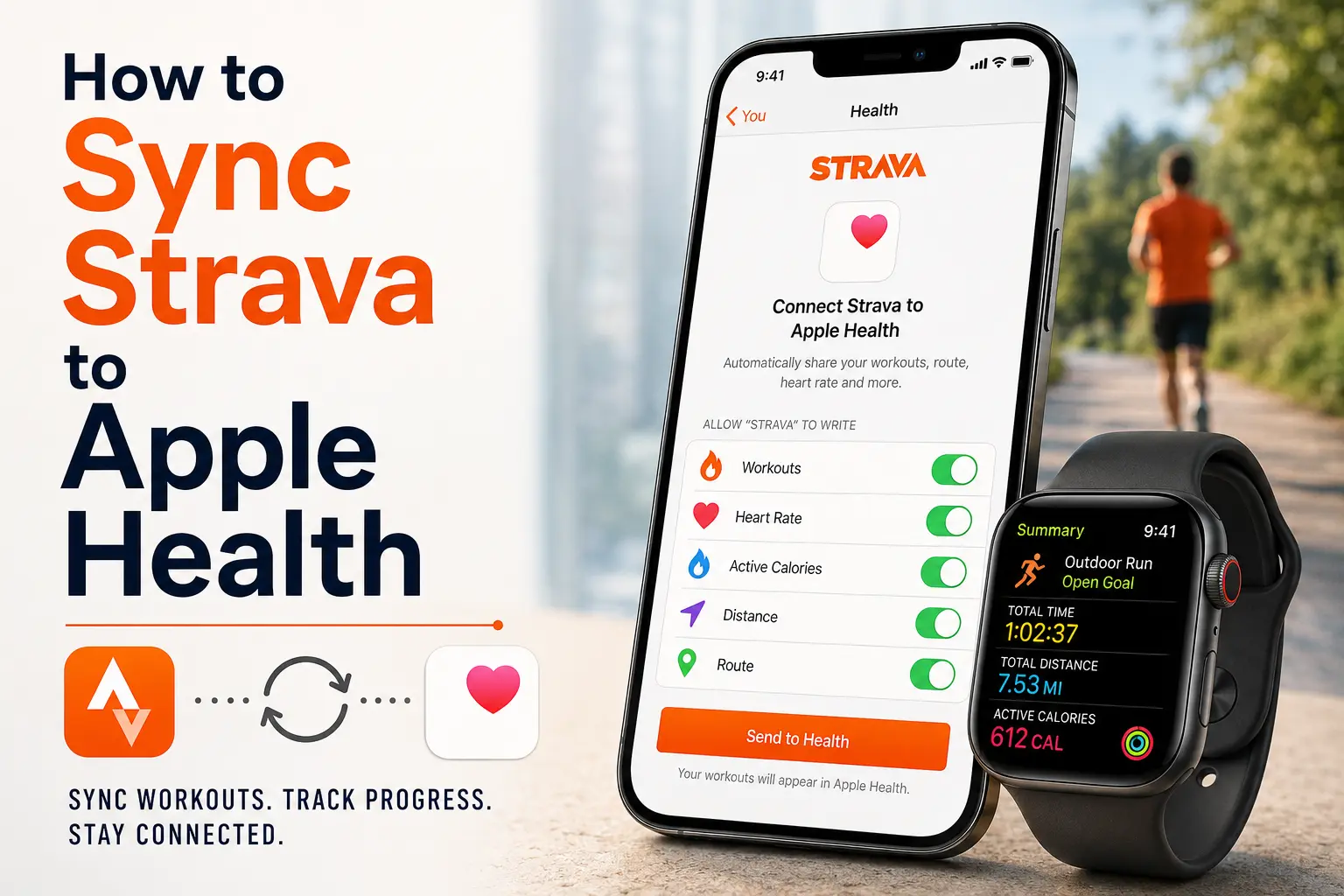
क्या Strava, Apple Health के साथ सिंक होता है?
हाँ, Strava, iPhone पर Apple Health के साथ सीधे वर्कआउट डेटा सिंक कर सकता है। दोनों ऐप्स को कनेक्ट करने के बाद, योग्य गतिविधियाँ अपने आप Apple Health में दिखने लगती हैं, और GPX फ़ाइलों या किसी तीसरे पक्ष के ऐप की चिंता करने की ज़रूरत नहीं रहती।
पहले से समझने लायक एक बात यह है कि सिंक असीमित नहीं है। Strava और Apple Health बिना ज़्यादा उलझन के वर्कआउट डेटा साझा करते हैं, लेकिन असल में कितनी जानकारी पहुँचती है, यह अक्सर इस पर निर्भर करता है कि गतिविधि सबसे पहले कहाँ रिकॉर्ड हुई थी।
Strava का सपोर्ट लेख आधिकारिक सेटअप प्रक्रिया को चरण-दर-चरण बताता है। Apple की अपनी गाइड Health डेटा और कनेक्टेड ऐप्स प्रबंधित करने पर भी नज़र डालना अच्छा रहेगा, क्योंकि अगर आपको कभी यह बदलना हो कि Strava को क्या पढ़ने या लिखने की अनुमति है, तो आप वहीं जाएंगे।
Strava को Apple Health से कैसे सिंक करें
iPhone पर सेटअप में करीब दो मिनट लगते हैं।
- Strava ऐप खोलें।
- You टैब पर टैप करें।
- ऊपरी कोने में सेटिंग्स आइकन पर टैप करें।
- Manage Apps and Devices चुनें।
- Health पर टैप करें।
- प्लस चिह्न या Connect पर टैप करें।
- जब Apple Health की अनुमति वाली स्क्रीन खुले, तो चुनें कि Strava क्या पढ़ और लिख सकता है।
- Workouts चालू करें।
- जिन भी अन्य श्रेणियों को साझा करना चाहते हैं, उन्हें चालू करें।
- Strava पर वापस जाएं और Send to Health चालू करें।
यह हो जाने के बाद, नई योग्य Strava गतिविधियाँ अपने आप Apple Health में दिखने लगनी चाहिए।
असल में कौन-सा डेटा सिंक होता है
दोनों ऐप्स कनेक्ट होने के बाद, Strava कई तरह का वर्कआउट डेटा Apple Health में भेज सकता है।
| डेटा प्रकार | सिंक होता है? | टिप्पणियाँ |
|---|---|---|
| दूरी, अवधि और कैलोरी | हाँ | Workouts की अनुमति चालू होते ही बुनियादी वर्कआउट मेट्रिक्स ट्रांसफर हो सकते हैं। |
| हृदय गति | हाँ | इसके लिए Apple Health की अनुमतियों में Heart Rate साझा करना चालू होना ज़रूरी है। |
| रूट और GPS डेटा | आमतौर पर | Garmin, Zwift या किसी अन्य तीसरे पक्ष की सेवा से Strava में इंपोर्ट की गई गतिविधियों का रूट डेटा शायद Apple Health में ट्रांसफर न हो। |
| साइक्लिंग केडेंस, साइक्लिंग पावर और रनिंग पावर | हाँ | इसके लिए संगत हार्डवेयर और iOS, watchOS तथा Strava के समर्थित वर्शन ज़रूरी हैं। |
| 30 दिन से पुरानी गतिविधियाँ | नहीं | Strava, Apple Health से केवल योग्य हालिया Apple Watch वर्कआउट ही इंपोर्ट करता है। |
सबसे साफ़ सिंक आमतौर पर तब होता है जब कोई गतिविधि सीधे Strava में या Apple Watch पर रिकॉर्ड होती है और फिर आधिकारिक Health कनेक्शन के ज़रिए आगे भेजी जाती है। जो कुछ भी पहले किसी तीसरे पक्ष के ऐप से होकर गुज़रता है, उसमें रास्ते में कुछ जानकारी खोने का जोखिम रहता है।
Apple Watch वर्कआउट कैसे कनेक्ट करें
यह उलटी दिशा है, लेकिन बहुत से उपयोगकर्ताओं के लिए यह मायने रखती है।
अगर आप Apple Watch के मूल Workout ऐप से वर्कआउट रिकॉर्ड करते हैं, तो Strava उन्हें Apple Health से खींच सकता है। पेच समय का है। Strava कहता है कि केवल पिछले 30 दिनों में रिकॉर्ड की गई Apple Watch Workout ऐप की गतिविधियाँ ही Strava में सिंक होने के योग्य हैं। इसके अलावा, किसी अन्य तीसरे पक्ष के ऐप से Apple Health में अपलोड किए गए वर्कआउट, Health से Strava में सिंक नहीं होंगे।
इसे चालू करने के लिए:
- Strava खोलें।
- You > Settings > Manage Apps and Devices > Health पर जाएं।
- Automatic Uploads चालू करें।
या फिर अपने आप होने वाली सिंकिंग छोड़ दें और बजाय इसके अलग-अलग वर्कआउट को दिखते ही मैन्युअल रूप से इंपोर्ट करें। यह व्यवस्था तब अच्छी रहती है जब आपको अपने Apple Watch पर रिकॉर्ड करना पसंद है, लेकिन फिर भी आप चाहते हैं कि सब कुछ आपके Strava फ़ीड में भी पहुँचे।
आम सिंक समस्याओं को ठीक करना
अगर आपने सब कुछ सेट कर लिया है और गतिविधियाँ फिर भी वहाँ नहीं दिख रहीं जहाँ दिखनी चाहिए, तो ये आम समस्या-समाधान सुझाव आज़माएँ:
- सीधे Health में अनुमतियाँ जाँचें: Sharing पर जाएं, फिर Apps, फिर Strava और पक्का करें कि Workouts और Heart Rate दोनों चालू हैं
- दोनों ऐप्स को पूरी तरह बंद करें, फिर Strava दोबारा खोलें और रिफ़्रेश ट्रिगर करने के लिए अपनी You फ़ीड में स्क्रॉल करें
- अगर सिंक काफ़ी देर से अटका हुआ है, तो अपना iPhone और Apple Watch रीस्टार्ट करें
- अपनी घड़ी पर Settings, Workout, Low Power Mode के तहत लो पावर मोड बंद करें, क्योंकि लंबे इस्तेमाल के बाद यह सिंक में देरी कर सकता है
- अगर अनुमतियाँ सही दिख रही हैं पर कुछ नहीं बदलता, तो दोनों ऐप्स में इंटीग्रेशन डिसकनेक्ट करें और शुरू से दोबारा कनेक्ट करें
अक्सर पूछे जाने वाले सवाल (FAQ)
मेरा Strava वर्कआउट Apple Health में क्यों नहीं दिख रहा?
पक्का करें कि Strava के पास Apple Health में Workouts लिखने की अनुमति है। यह भी पुष्टि करें कि Strava में Send to Health चालू है। अगर गतिविधि Garmin, Zwift या किसी अन्य तीसरे पक्ष के ऐप से आई है, तो कुछ डेटा शायद Apple Health में सिंक न हो।
क्या Strava, हृदय गति को Apple Health से सिंक करता है?
कर सकता है, पर यह आपके डिवाइस, वर्कआउट के स्रोत और आपकी Apple Health अनुमतियों पर निर्भर करता है। Apple Health खोलें, अपने प्रोफ़ाइल पर जाएं, Apps पर टैप करें, Strava चुनें और उपलब्ध हृदय गति अनुमतियों की समीक्षा करें।
Strava और Apple Health के बीच डुप्लीकेट वर्कआउट कैसे रोकूँ?
डुप्लीकेट वर्कआउट आमतौर पर तब होते हैं जब एक ही गतिविधि एक से ज़्यादा ऐप में रिकॉर्ड होती है। उदाहरण के लिए, अगर आप Apple Watch Workout ऐप और Strava दोनों में दौड़ शुरू करते हैं, तो हर ऐप अपना अलग वर्कआउट Apple Health में लिख सकता है। डुप्लीकेट रोकने का सबसे आसान तरीका है एक ही ऐप को अपना मुख्य वर्कआउट रिकॉर्डर बनाना।
क्या मेरी पुरानी Strava गतिविधियाँ अपने आप Apple Health में दिखेंगी?
नहीं। मूल सिंक केवल उन गतिविधियों को कवर करता है जो इसे चालू करने के बाद होती हैं। पुराने वर्कआउट को अलग से इंपोर्ट करना पड़ता है, इसके लिए Strava डेटा आर्काइव का अनुरोध करने के बाद किसी GPX टूल का इस्तेमाल करें।
क्या Strava सिंक करने से मेरे Apple Watch एक्टिविटी रिंग्स पर असर पड़ता है?
हाँ। कनेक्ट होने के बाद, Strava से आने वाली कैलोरी, अवधि और अन्य वर्कआउट डेटा आपके Move और Exercise रिंग्स में गिने जाते हैं।
Apple Health इंटीग्रेशन से जुड़ी अन्य गाइड
दूसरे फ़िटनेस या न्यूट्रिशन ऐप्स कनेक्ट करना चाहते हैं? ये चरण-दर-चरण गाइड सबसे लोकप्रिय Apple Health इंटीग्रेशन को समझाती हैं।
Sonar के बारे में
आपका शरीर आपसे बात कर रहा है। क्या आप सुन रहे हैं? Sonar आपके सभी wearables, lifestyle और biomarker डेटा को एक जगह जोड़ता है और ऐसी पर्सनलाइज़्ड इनसाइट्स तक पहुँच देता है जो पहले सिर्फ़ टॉप एथलीट्स और biohackers तक सीमित थीं। 170+ देशों में 2,50,000 से ज़्यादा लोग Sonar पर भरोसा करते हैं — यह नींद, रिकवरी, स्ट्रेस, एक्टिविटी और पोषण से जुड़ा शोर हटाकर आपको उसी पर ध्यान देने देता है जो असल में मायने रखता है। Sonar सिर्फ़ एक और हेल्थ ट्रैकर नहीं है। New York की Columbia University से शुरू हुआ यह ऐप मेडिसिन, स्पोर्ट्स और डेटा साइंस की नवीनतम खोजों को AI engines के साथ जोड़ता है, जो लाखों डेटा पॉइंट्स में छुपे हल्के बदलाव और पैटर्न लगातार सामने लाते हैं — ताकि आप जान सकें कि कब ज़ोर लगाना है, कब रुकना है, और अब ध्यान कहाँ देना है।
और भी जानिए

9 जुलाई 2026

3 जुलाई 2026

Sonar की ताज़ा ख़बरें पाएँ
Sonar से जुड़ी हर अपडेट के लिए अपना ईमेल साझा करें
- हिन्दी
- Bahasa Indonesia
- Bahasa Melayu
- Català
- Čeština
- Dansk
- Deutsch
- English
- English (Australia)
- English (Canada)
- English (UK)
- Español (España)
- Español (Latinoamérica)
- Español (México)
- Français
- Français (Canada)
- Hrvatski
- Italiano
- Magyar
- Nederlands
- Norsk
- Polski
- Português (Brasil)
- Português (Portugal)
- Română
- Slovenčina
- Slovenščina
- Suomi
- Svenska
- Tiếng Việt
- Türkçe
- Ελληνικά
- Русский
- Українська
- עברית
- العربية
- ไทย
- 한국어
- 日本語
- 简体中文
- 繁體中文
HI