
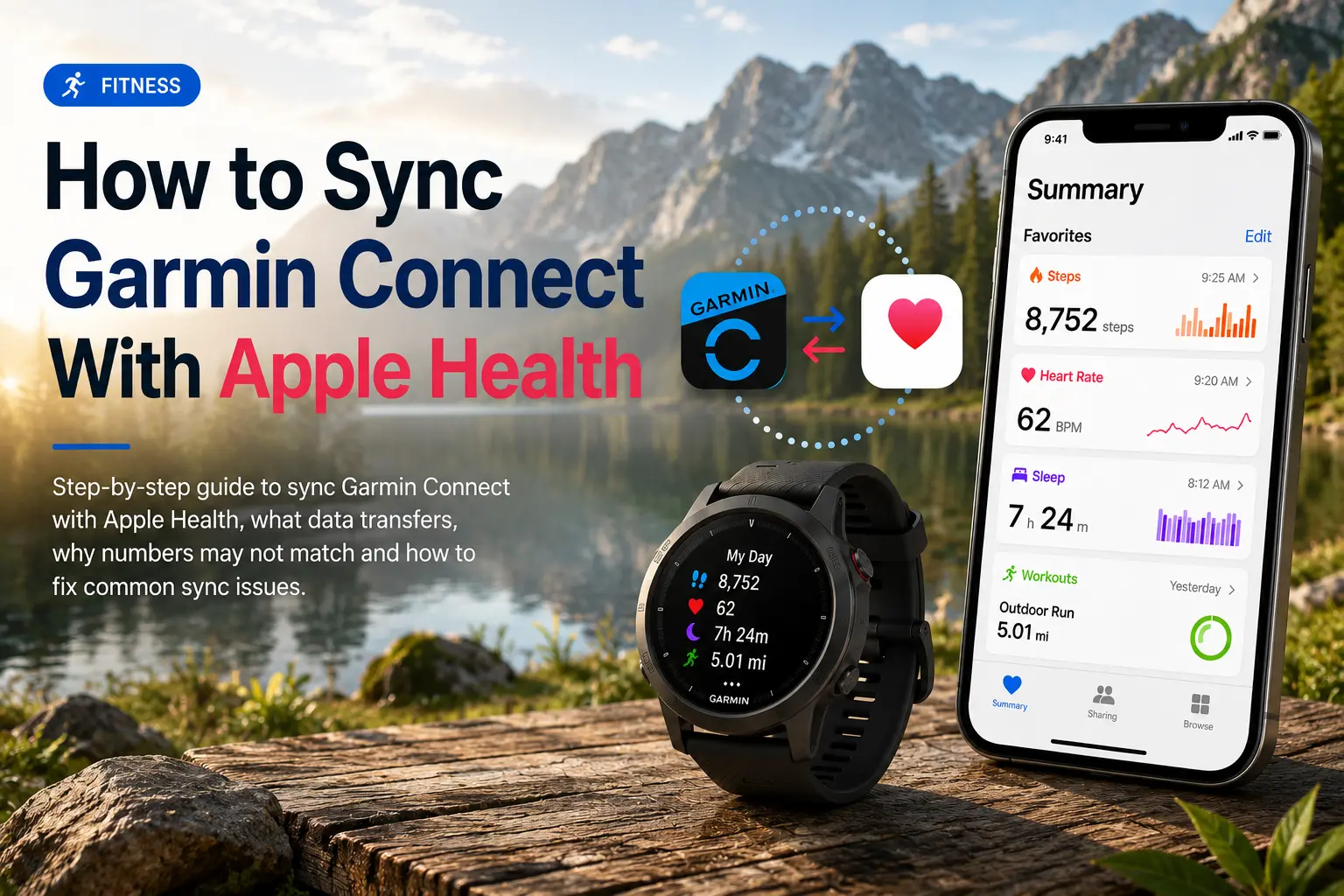
איך לסנכרן את Garmin Connect עם Apple Health
המדריך הזה מסביר איך מסנכרנים את Garmin Connect עם Apple Health באייפון: אילו נתונים מועברים, למה המספרים ב-Apple Health עשויים לא להתאים לאלה של Garmin ואיך פותרים את בעיות הסנכרון הנפוצות ביותר.
תשובה מהירה
כדי לסנכרן את Garmin עם Apple Health, פותחים את אפליקציית Garmin Connect, נכנסים ל-עוד → הגדרות → אפליקציות מחוברות → Apple Health ומפעילים את קטגוריות הבריאות שרוצים ש-Garmin ישתף.
הדבר העיקרי להבין הוא שהאינטגרציה הזו שולחת בעיקר נתונים נתמכים מ-Garmin Connect אל Apple Health. זה לא סנכרון דו-כיווני מלא שמייבא בחזרה אל Garmin Connect את כל הנתונים מ-Apple Health או מ-Apple Watch.
זה אומר ש-Garmin יכול למלא את Apple Health בנתונים כמו צעדים, אימונים, דופק, שינה, אנרגיה פעילה, מרחק הליכה וריצה, קומות שעלית, משקל ומדדי בריאות נוספים. אבל אם המטרה היא להעביר נתונים של Apple Watch אל Garmin Connect, Apple Health לבדו לרוב לא יפתור את זה.
אילו נתונים של Garmin מסתנכרנים ל-Apple Health?
לפני שמתחילים, כדאי לדעת מה באמת עובר. Garmin Connect מעביר את קטגוריות הנתונים הבאות ל-Apple Health:
- צעדים ומרחק
- דופק (במנוחה ובפעילות)
- אימונים (ריצה, אופניים, שחייה, אימוני כוח וכו')
- BMI ואחוזי שומן בגוף
- ניתוח שינה
- קומות שטיפסת
- אנרגיה פעילה
- אנרגיה במנוחה
הערה חשובה: החיבור המקורי בין Garmin ל-Apple Health הוא בעיקר חד-כיווני, מ-Garmin Connect ל-Apple Health. ל-Apple Health אין סנכרון מקורי מלא בחזרה אל Garmin Connect או אל מכשיר ה-Garmin.
איך מסנכרנים את Garmin עם Apple Health
בצעו את השלבים האלה באייפון:
- פתחו את אפליקציית Garmin Connect.
- הקישו על "עוד" בפינה הימנית התחתונה.
- עברו ל-"הגדרות".
- הקישו על "אפליקציות מחוברות".
- בחרו ב-Apple Health.
- הקישו על "התחבר ל-Apple Health".
- בחרו את קטגוריות הנתונים שברצונכם לשתף.
- הקישו על "אישור" כדי לאשר הרשאות.
- סנכרנו את שעון או מכשיר ה-Garmin שלכם עם Garmin Connect.
- פתחו את Apple Health ובדקו את הקטגוריות הרלוונטיות.
אם Garmin Connect לא מופיע ב-Apple Health, התחילו את ההגדרה מתוך אפליקציית Garmin Connect. משתמשים מדווחים שהחיבור עובד לרוב טוב יותר כשמפעילים אותו מ-Garmin Connect במקום מהגדרות Apple Health.
למה המספרים של Garmin ו-Apple Health עשויים לא להתאים
זה לגמרי נורמלי ש-Garmin Connect ו-Apple Health מציגים מספרים מעט שונים. הסיבה הכי נפוצה היא סדר העדיפויות של מקור הנתונים.
Apple Health יכול לקבל נתונים מכמה מקומות, כולל:
- iPhone
- Apple Watch
- Garmin Connect
- אפליקציות מעקב בריאות של צד שלישי
- משקלים חכמים
- אפליקציות אימון
כשכמה אפליקציות כותבות את אותה מדידה, Apple Health מחליט לאיזה מקור לתת עדיפות. למשל, האייפון עשוי להיות מעל Garmin Connect בקטגוריית הצעדים, וזה גורם ל-Apple Health להציג את הצעדים מהאייפון במקום מ-Garmin.
איך לתעדף את Garmin ב-Apple Health
כדי ש-Apple Health יתעדף את הנתונים של Garmin:
- פתחו את אפליקציית בריאות.
- הקישו על "עיון".
- בחרו קטגוריה, כמו "פעילות".
- הקישו על "צעדים".
- גללו ל-"מקורות נתונים וגישה".
- הקישו על "ערוך".
- העלו את Garmin Connect לראש הרשימה.
- הקישו על "סיום".
חזרו על זה לכל מדידה שבה Apple Health ו-Garmin Connect לא תואמים.
פתרון בעיות סנכרון בין Garmin ל-Apple Health
| בעיה | סיבה סבירה | פתרון |
|---|---|---|
| Garmin Connect לא מופיע ב-Apple Health | החיבור לא הופעל מתוך Garmin Connect | היכנסו ל-Garmin Connect → הגדרות → אפליקציות מחוברות → Apple Health |
| חסרים צעדים של Garmin | ההרשאות לצעדים כבויות | הפעילו מחדש את הרשאות Apple Health עבור Garmin Connect |
| הצעדים ב-Apple Health לא תואמים ל-Garmin | Apple Health מעדיף את האייפון או את ה-Apple Watch | העלו את Garmin Connect ברשימת מקורות נתונים וגישה |
| אימונים לא מופיעים | השעון עוד לא סונכרן ל-Garmin Connect | סנכרנו קודם את מכשיר ה-Garmin |
| הנתונים הפסיקו להסתנכרן | בעיה בהרשאות או בסנכרון ברקע | הפעילו מחדש את שתי האפליקציות, בדקו הרשאות וסנכרנו שוב את השעון |
| חסרים נתוני שינה | ייתכן שההרשאה לקטגוריית השינה כבויה | הפעילו הרשאות שינה ב-Apple Health |
לפעמים מספיק לכבות ולהדליק מחדש את הרשאות Apple Health בתוך Garmin כדי לרענן את החיבור.
להפיק יותר מהנתונים שלך
ברגע ש-Garmin Connect כותב ל-Apple Health, אפליקציות נוספות שיש להן הרשאת קריאה ל-Apple Health יכולות לגשת למדדים תואמים של Garmin. זה עוזר אם אתם משתמשים באפליקציות נפרדות לתזונה, שינה, אימונים או מעקב בריאות רחב יותר. אפליקציות כמו Sonar, זמינה ב-iOS ובאינטרנט, עוזרות לארגן נתוני בריאות ממקורות שונים ומציעות גם אינטגרציה ישירה ל-Garmin, למי שמעדיף לחבר את Garmin בנפרד במקום להסתמך רק על Apple Health כשכבה מתווכת.
שאלות נפוצות (FAQ)
האם Garmin יכול להסתנכרן עם Apple Health?
כן. Garmin Connect יכול לסנכרן את נתוני Garmin הנתמכים עם Apple Health ברגע שמפעילים את חיבור Apple Health ב-Garmin Connect.
למה Apple Activity מציגה "תרשים לא זמין" בדופק של אימון Garmin?
Garmin מסנכרן ל-Apple Health את נתוני הדופק של היום כולו, אבל בפעילויות מתוזמנות לעיתים שולח רק את הערכים הגבוה והנמוך ולא את זרם הדופק המפורט. כתוצאה מכך האפליקציה עשויה להציג "תרשים לא זמין" בגרפים האלה, כי אין מספיק נתוני דופק מפורטים מהפעילות.
האם Garmin מסנכרן צעדים ל-Apple Health?
כן, Garmin Connect יכול לשתף נתוני צעדים עם Apple Health. אם המספרים נראים שגויים, בדקו את הגדרות מקורות נתונים וגישה ב-Apple Health והעלו את Garmin Connect ברשימת העדיפויות.
למה Garmin לא מסתנכרן עם Apple Health?
סיבות נפוצות: הרשאות Apple Health כבויות, Garmin Connect לא מחובר כמו שצריך, מכשיר ה-Garmin לא סונכרן קודם או Apple Health שמעדיף מקור נתונים אחר.
האם Apple Health מסתנכרן בחזרה ל-Garmin Connect?
החיבור המקורי בין Garmin ל-Apple Health הוא בעיקר חד-כיווני, מ-Garmin Connect ל-Apple Health. ל-Apple Health אין סנכרון מקורי מלא בחזרה אל Garmin Connect או אל מכשיר ה-Garmin.
אודות Sonar
הגוף שלך מדבר. אתה מקשיב? Sonar מאחדת את כל הנתונים מהלבישים, אורח החיים והסמנים הביולוגיים שלך כדי לפתוח תובנות מותאמות אישית וזיהוי שעד היום היו שמורים לספורטאים מובילים ולביוהאקרים. Sonar זוכה לאמון של מעל 250,000 משתמשים ביותר מ-170 מדינות, ועוזרת לך לסנן את הרעש מהעיקר בשינה, התאוששות, מתח, פעילות ותזונה - כדי שתוכל להתמקד במה שבאמת חשוב. Sonar אינה עוד אפליקציית בריאות. היא יצאה לדרך מ-Columbia University בניו יורק ומשלבת בין החידושים האחרונים ברפואה, מדעי הספורט ומדעי הנתונים עם מנועי בינה מלאכותית שמזהים ברציפות שינויים ודפוסים עדינים על פני מיליוני נקודות נתונים, ועוזרת לך לדעת מתי לדחוף, מתי לעצור ואיפה למקד את תשומת הלב.
עוד לחקור



קבל את העדכונים מ-Sonar
השאר את האימייל שלך כדי להישאר מעודכן בכל מה שקורה ב-Sonar
- עברית
- Bahasa Indonesia
- Bahasa Melayu
- Català
- Čeština
- Dansk
- Deutsch
- English
- English (Australia)
- English (Canada)
- English (UK)
- Español (España)
- Español (Latinoamérica)
- Español (México)
- Français
- Français (Canada)
- Hrvatski
- Italiano
- Magyar
- Nederlands
- Norsk
- Polski
- Português (Brasil)
- Português (Portugal)
- Română
- Slovenčina
- Slovenščina
- Suomi
- Svenska
- Tiếng Việt
- Türkçe
- Ελληνικά
- Русский
- Українська
- العربية
- हिन्दी
- ไทย
- 한국어
- 日本語
- 简体中文
- 繁體中文
HE